 Romain Koffi
Opus Clip est devenu le nom que l’on tape quand on veut transformer une longue vidéo (podcast, conférence, live, webinaire) en extraits verticaux pour TikTok, Reels et Shorts. C’est aussi un outil américain, facturé en dollars, dont l’offre gratuite ajoute un filigrane et ne garde les clips exportables que trois jours. Rien de scandaleux, mais de quoi pousser pas mal de créateurs francophones à regarder ailleurs.
Cet article répond à la recherche « alternative à Opus Clip » avec un angle précis : le français. Nous avons essayé Créatis, un outil français de clips viraux, sur une vraie conférence. Nous le comparons ensuite à Opus Clip et à cinq autres outils, dont nous avons relevé les tarifs officiels en octobre 2026. La différence entre ces deux démarches est écrite noir sur blanc dans l’encadré qui suit, parce qu’elle change la façon de lire le comparatif.
Pourquoi chercher une alternative à Opus Clip en français
Les raisons reviennent toujours à trois questions : combien ça coûte et en quelle devise, ce qu’on obtient vraiment gratuitement, et si l’outil est pensé pour une vidéo en français. Chacune se vérifie sur les pages officielles, sans rien deviner.
Le prix et la devise
D’après la page tarifaire d’Opus Clip, le plan Starter coûte 15 $ par mois et n’existe qu’en facturation mensuelle. Le plan Pro coûte 29 $ par mois, ou 14,50 $ par mois si l’on paie 174 $ à l’année. Le site contient des grilles différentes selon la zone géographique : le prix affiché depuis la France peut donc ne pas être celui-ci. Dans tous les cas, c’est du dollar, avec les éventuels frais de change de votre banque en plus.
Le plan gratuit
Le plan Free donne 60 crédits par mois, des clips rendus jusqu’en 1080p, un recadrage automatique et des sous-titres animés avec un filigrane. En contrepartie, la page indique « No editing » et précise qu’au bout de 3 jours les clips ne sont plus exportables. Autrement dit, c’est un essai de découverte plus qu’un plan de travail.
La langue
Le site d’Opus Clip est traduit en français et ses sous-titres animés sont annoncés dans plus de vingt langues. En revanche, la page tarifaire ne détaille pas la liste de ces langues, et nous n’avons pas testé l’outil : nous ne pouvons pas dire si l’expérience complète (détection des moments forts, sous-titres, support) est aussi fluide en français qu’en anglais. C’est précisément la question que posent les outils pensés dès le départ pour le français.
Les critères que nous avons retenus
Pour comparer sans classer à l’aveugle, nous nous sommes limités à ce qui est vérifiable sur une page publique ou lors d’un essai.
- Le prix d’entrée payant et sa devise, avec la facturation annuelle quand elle existe.
- Ce que le gratuit permet vraiment : filigrane, résolution, durée de conservation, export.
- La langue du site et de la facturation, parce qu’un outil en euros et en français change l’expérience d’un créateur francophone.
- La limite de durée des vidéos envoyées, qui décide si une conférence d’une heure passe ou non.
- Ce qui reste à vérifier avant de payer, écrit en clair pour chaque outil.
Créatis : l’option française, essayée sur une conférence de 66 minutes
Créatis (creatis.app) est un outil français de clips viraux : il transforme une vidéo longue (YouTube, podcast, stream, webinaire, visio) en clips verticaux 9:16 sous-titrés pour TikTok, Reels et Shorts. Il vise les créateurs francophones (France, Belgique, Suisse, Québec), les podcasteurs, les streamers, les coachs et les agences de clipping. À ne pas confondre avec « Creatis », le courtier en rachat de crédit, qui occupe l’essentiel des recherches sur ce nom.
Ce que l’outil annonce faire
D’après l’éditeur et ce que montre l’interface, la chaîne de traitement est la suivante.
- Transcription de l’audio avec Whisper, visible dans l’interface pendant l’analyse.
- Détection des moments forts par un modèle de langage, avec un score de viralité sur 100 par clip.
- Recadrage 9:16 avec suivi du visage, annoncé par l’éditeur.
- Sous-titres incrustés animés, mot à mot (style « karaoké »).
- Entrée par lien YouTube ou par fichier MP4/MOV jusqu’à 24 Go, avec extraction audio en local.
Le test : une conférence de 66 minutes sur un compte gratuit
Le 20 octobre 2026, nous avons envoyé à Créatis, depuis un compte gratuit, la conférence « Devenir Youtubeur pour ton business » (66 minutes 27 secondes). Vidéo source : Manu Sans Filtre, licence Creative Commons BY. La licence autorise la réutilisation à condition de créditer l’auteur, d’où ce crédit chaque fois que la vidéo apparaît.
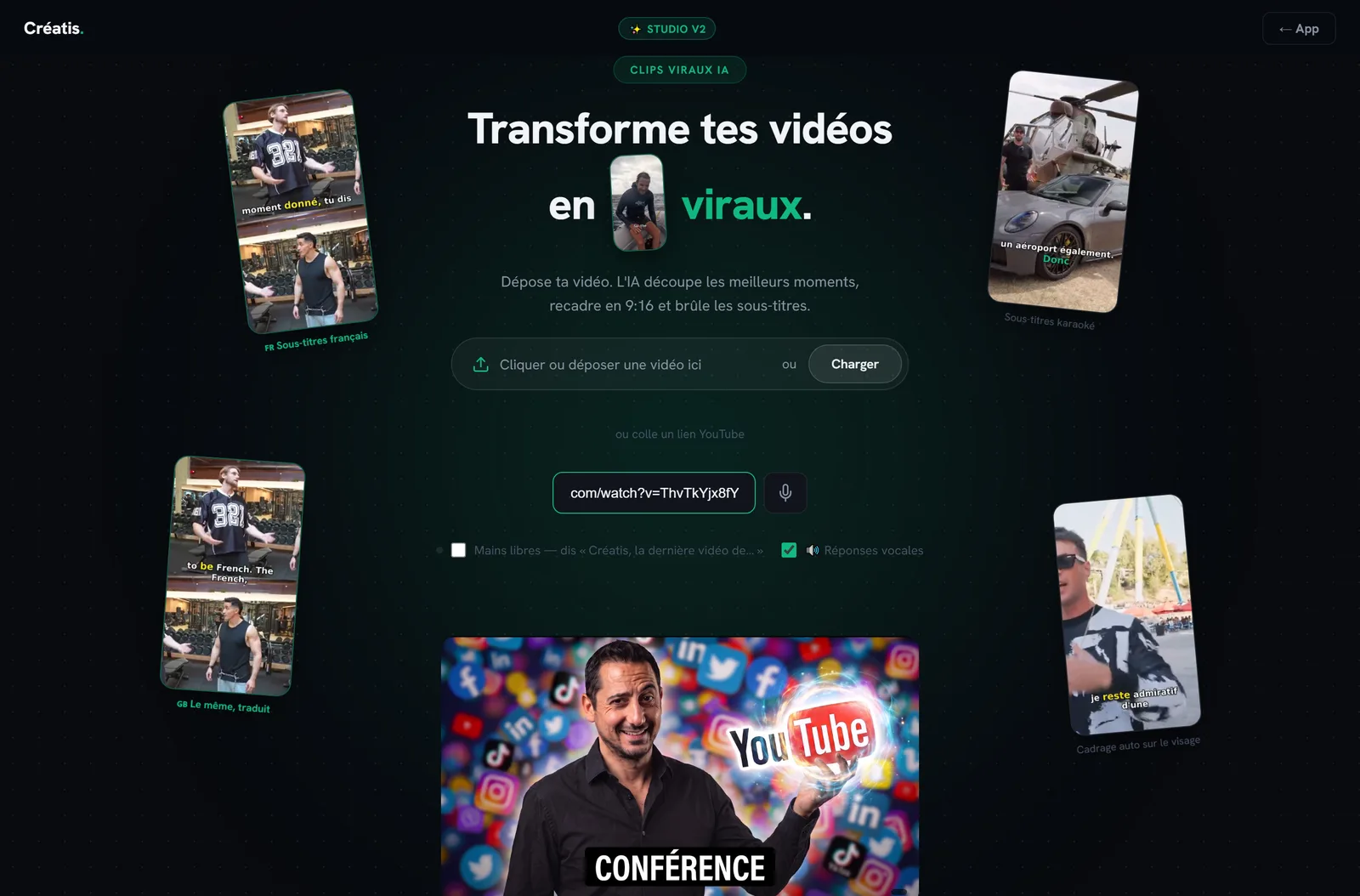
Nous avons collé l’adresse YouTube. L’outil a affiché « Ce n’est pas un lien YouTube valide » alors que l’adresse (de la forme youtube.com/watch?v=...) était correcte, mais l’analyse s’est lancée quand même. Les étapes affichées étaient : récupération de la transcription, transcription Whisper, identification des clips, puis « clips identifiés ». Le compteur de l’outil a tourné environ 5 minutes pour 66 minutes de vidéo, alors que l’éditeur annonce habituellement 30 secondes à 1 minute 30. Pendant ce temps, l’extraction audio se fait dans le navigateur : l’onglet est devenu très lent, voire figé par moments, sur un ordinateur portable ordinaire.
Ce que Créatis a trouvé
Résultat : « 10 clips viraux trouvés », chacun avec un horodatage de départ, une durée, un titre d’accroche (le « hook ») en capitales, un titre descriptif et, pour la plupart, un score de viralité. Voici la liste complète, classée comme l’outil la présente.
| Début | Durée | Score | Titre du clip |
|---|---|---|---|
| 05:08 | 15 s | 94 | Le secret pour écraser la concurrence (accroche : « Vous allez le défoncer ») |
| 00:16 | 9 s | 92 | Je suis l’inventeur de la TVA (accroche : « J’ai inventé la TVA ») |
| 04:39 | 8 s | 90 | Le secret de l’avantage concurrentiel |
| 02:47 | 11 s | 89 | Mon chiffre d’affaires dépasse mes abonnés |
| 00:27 | 11 s | 88 | Elon Musk est un petit rigolo |
| 03:30 | 12 s | non affiché | La thématique bizarre qui va rapporter gros |
| 06:01 | 4 s | 87 | Le vrai problème des commentaires haineux |
| 06:50 | 11 s | 86 | On remplace Google par YouTube |
| 04:48 | 11 s | non affiché | Le piège des ados sur YouTube |
| 04:02 | 15 s | 85 | Le piège fatal des vidéos tech |
Ce qui nous a plu
Les titres d’accroche collent au ton de TikTok : courts, en capitales, avec une promesse ou une provocation, ce qui est exactement ce qu’on attend d’un hook. Le score de viralité et la transcription visible pendant le traitement donnent au moins une base de discussion pour choisir quels clips garder. Et l’interface, comme la facturation, est en français et en euros, ce qui n’est pas un détail pour un créateur qui n’a pas envie de décoder un tableau de tarifs en dollars.
Ce qui coince
Ce sont des constats de test, pas des jugements définitifs : un compte gratuit n’est pas le plan que verra un abonné.
- Les 10 extraits viennent tous des 7 premières minutes (de 00:16 à 06:50) d’une conférence de 66 minutes. Le reste de la vidéo n’a pas été exploité dans cette analyse. Est-ce une limite du compte gratuit ou de l’analyse ? L’éditeur ne le documente pas.
- Les clips sont très courts : de 4 à 15 secondes. Un format Shorts ou TikTok qui retient bien tourne plutôt autour de 20 à 60 secondes, et un clip de 4 secondes est inutilisable tel quel. On peut rallonger un clip dans l’éditeur avec la découpe, mais ce n’est pas automatique.
- Certaines accroches sortent du contexte : « J’ai inventé la TVA » est une boutade de l’orateur, pas une affirmation, et un clip de 9 secondes ne le fait pas comprendre.
- Sur le compte gratuit, 8 clips sur 10 affichent « PRO, débloque ce clip ». Seuls 2 clips sont prévisualisables et aucun n’est téléchargeable. L’« aperçu complet » annoncé revient, en pratique, à la liste complète plus deux aperçus.
- Le message d’erreur sur le lien YouTube s’affiche à tort. Il est sans conséquence ici, mais il inquiète à la première utilisation.
Les clips prévisualisés
Les deux clips lisibles gratuitement permettent de juger le principe : un extrait recadré en vertical avec un titre d’accroche affiché. Faute de plan payant, nous n’avons pas pu comparer ce rendu à un export final.
L’éditeur de clip : ce que l’interface permet
Dans l’éditeur de clip, nous avons vu des styles de sous-titres (Aucun, Bold, Karaoke, Punch, Focus, Plus, Typewriter, Word Pop, Slide, Shake, Color Wave), quatre tailles (S, M, L, XL), des couleurs de texte et de fond, un choix de langue des sous-titres entre français et anglais (une traduction : l’audio reste en français), un texte d’accroche « Hook », un mode « 2 personnes » avec partage haut et bas de l’écran, des coupes par morceau et un cadrage que l’on déplace à la main. Tout cela se lit dans l’interface ; nous ne l’avons pas vu sur un export.
Ce que nous n’avons pas pu tester
Faute de plan payant, quatre points restent hors de notre test : la qualité de l’export final, le rendu des sous-titres karaoké sur la vidéo exportée, le suivi du visage en conditions réelles, et les agents réservés à l’offre Pro. L’app en liste huit : Clips Viraux, YouTube Complet (titres, script, plan, description, tags), Miniature Pro, Recyclage Contenu, Idées de Vidéos, Réponses Commentaires, Analyse Vidéo et Assistant & Support. Tous sauf le premier sont marqués « Pro ». Nous n’avons pas non plus trouvé de note indépendante (Trustpilot, G2, Capterra) : l’outil est récent, et le site affiche des chiffres d’utilisateurs qui ne concordent pas d’une page à l’autre (+390 puis +800 créateurs), que nous ne reprenons donc pas.
Les tarifs de Créatis
Relevés sur la page officielle des tarifs le 20 octobre 2026, en euros et sans engagement sur les abonnements mensuels.
| Offre | Prix | Ce que ça donne |
|---|---|---|
| Compte gratuit | 0 € | Essai limité sans carte bancaire : on voit les clips, on ne peut pas les télécharger. |
| Starter | 9,95 € par mois | 20 clips téléchargeables par mois, 5 vidéos analysées par mois, sous-titres et format 9:16. Pas de script, de titres ni de miniatures. |
| Pro | 14 € par mois | 150 clips par mois, 30 vidéos analysées par mois, tous les agents, 30 crédits image par mois, support prioritaire. |
| Pro annuel | 139 € par an (11,58 € par mois) | Le plan Pro, facturé à l’année. |
L’éditeur propose aussi un mois Pro offert à celui qui publie une vidéo parlant de Créatis (300 vues minimum), l’abonnement continuant ensuite. Parmi les prix mensuels que nous avons pu relever, c’est l’entrée payante la moins chère du comparatif, avec des quotas précis : 20 clips et 5 vidéos analysées par mois en Starter. Pour une vidéo longue par semaine, le volume suffit ; pour une agence, non.
- Pour qui : créateurs francophones, podcasteurs et coachs qui veulent un outil et une facture en français, à petit budget, et qui acceptent de vérifier l’export eux-mêmes.
- Pas pour qui : ceux qui ont besoin d’un rendu déjà éprouvé par une grande communauté, d’un planificateur de publication ou de volumes élevés de clips.
- Essayer Créatis : creatis.app (essai gratuit sans carte bancaire, mensuel sans engagement).
Opus Clip : la référence, ses plans et ses limites
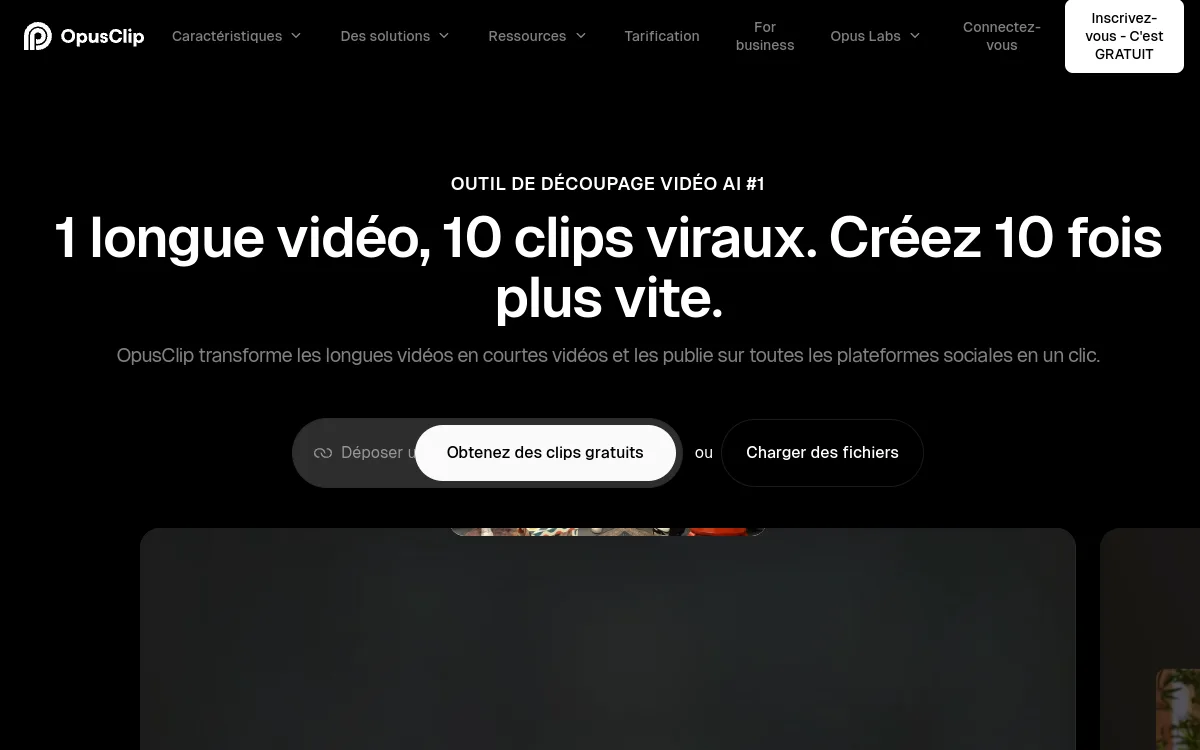
Opus Clip est l’outil que tout le monde compare. Nous ne l’avons pas testé : ce qui suit vient de sa page tarifaire officielle, relevée le 21 octobre 2026.
Ce que permet le plan Free
- 60 crédits par mois, sans carte bancaire.
- Clips rendus jusqu’en 1080p avec recadrage automatique et sous-titres animés (avec mise en évidence des mots clés).
- Un seul format, 9:16, et un modèle de marque.
Où le gratuit s’arrête
- Un filigrane sur les clips, et « aucune édition » possible.
- Au bout de 3 jours, les clips ne sont plus exportables.
- Pas d’export sans filigrane, pas de planificateur de publications, pas d’export groupé.
Starter et Pro
| Plan | Prix | Ce que la page annonce |
|---|---|---|
| Starter | 15 $ par mois (mensuel uniquement) | 150 crédits par mois, clipping IA avec score de viralité, sous-titres animés dans plus de 20 langues, publication automatique ou téléchargement, éditeur, un modèle de marque, suppression des silences et des mots parasites, retrait du filigrane. |
| Pro | 29 $ par mois, ou 14,50 $ par mois facturés 174 $ à l’année | 300 crédits par mois (report possible sur 1 mois en mensuel, 2 mois en annuel), espace d’équipe à 2 places, B-roll IA, formats 9:16, 1:1 et 16:9, planificateur, export vers Premiere Pro et DaVinci Resolve, polices personnalisées, accès API limité, doublage vidéo. |
| Business | Sur devis | Traitement prioritaire, crédits et places sur mesure, API, support dédié. |
Ce que nous ne savons pas
La page ne dit pas à quoi correspond exactement un crédit (une minute de vidéo source, un clip ?). Impossible, donc, de convertir les 150 ou 300 crédits en nombre de clips ni de les comparer proprement aux quotas des autres outils. Et nous n’avons aucune mesure de la qualité des clips ni de l’interface en français.
- Source : page tarifaire officielle d’Opus Clip, relevée le 21 octobre 2026.
Submagic : des sous-titres soignés, avec une fonction de clips
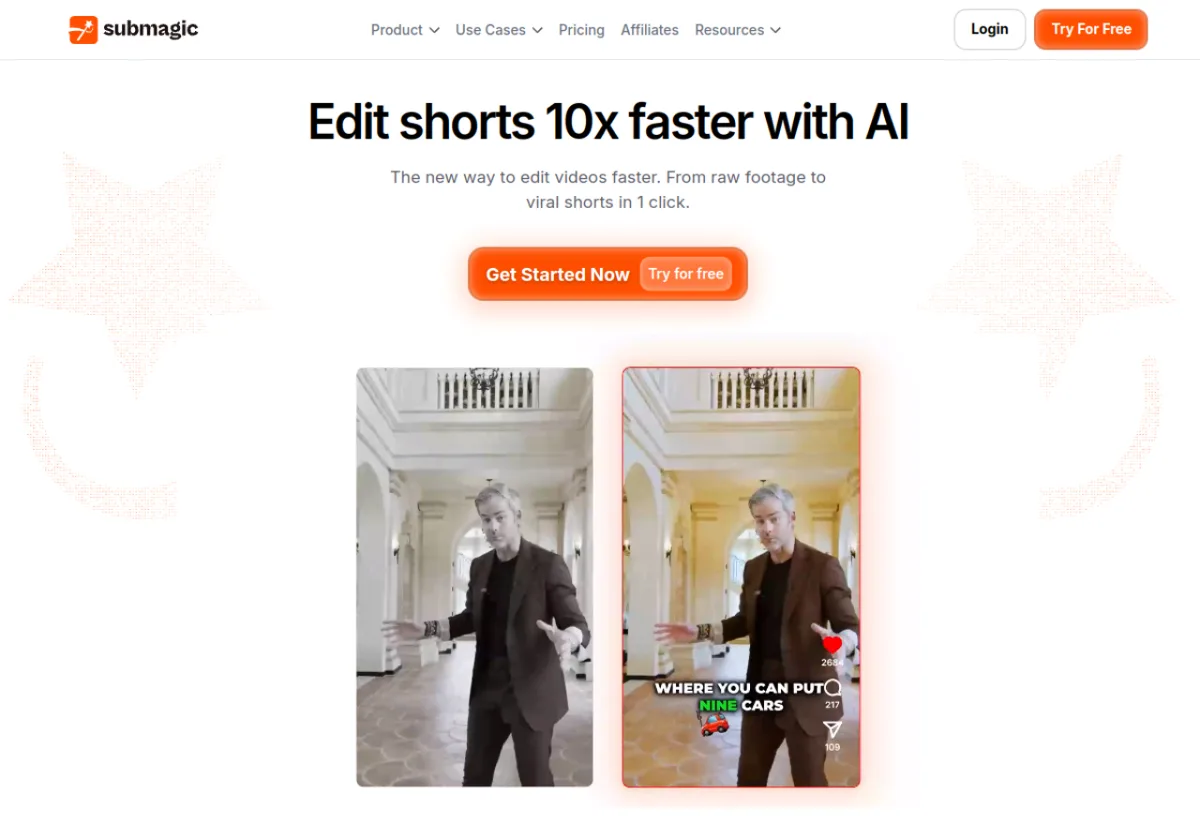
Submagic est surtout connu pour ses sous-titres animés. Sa page tarifaire liste aussi « Magic Clips » parmi les fonctions, et les crédits servent à les utiliser. Nous avons déjà un avis détaillé sur Submagic et une page d’alternatives à Submagic ; ici, on ne regarde que l’angle clips.
Ce que dit la grille tarifaire
| Plan | Prix mensuel | Prix annuel (par mois) | Quota et durée |
|---|---|---|---|
| Starter | 19 $ | 12 $ | 45 crédits = 15 vidéos, vidéos de 2 minutes, 1080p, sans filigrane |
| Pro | 39 $ | 23 $ | 120 crédits = 40 vidéos, vidéos de 5 minutes, 1080p, sans filigrane |
| Business | 69 $ | 41 $ | 300 crédits = 100 vidéos, vidéos de 30 minutes, 4K 60 images par seconde, sans filigrane |
La page affiche aussi les mêmes montants en euros (19, 39 et 69 € par mois). Les sous-titres sont annoncés dans plus de 120 langues, et l’essai gratuit se fait sans carte bancaire.
À vérifier avant de payer
- La durée de vidéo par plan (2, 5 ou 30 minutes) : la page ne précise pas ce qu’elle implique pour les Magic Clips. Pour une conférence d’une heure, la question se pose avant de s’abonner.
- La consommation de crédits : les fonctions premium (sous-titres, B-roll, Magic Clips) en consomment, et des packs supplémentaires s’achètent à part.
- Les limites du gratuit : la page n’en indique aucune.
- Essayer Submagic : submagic.co.
Klap : payer en fonction des clips générés
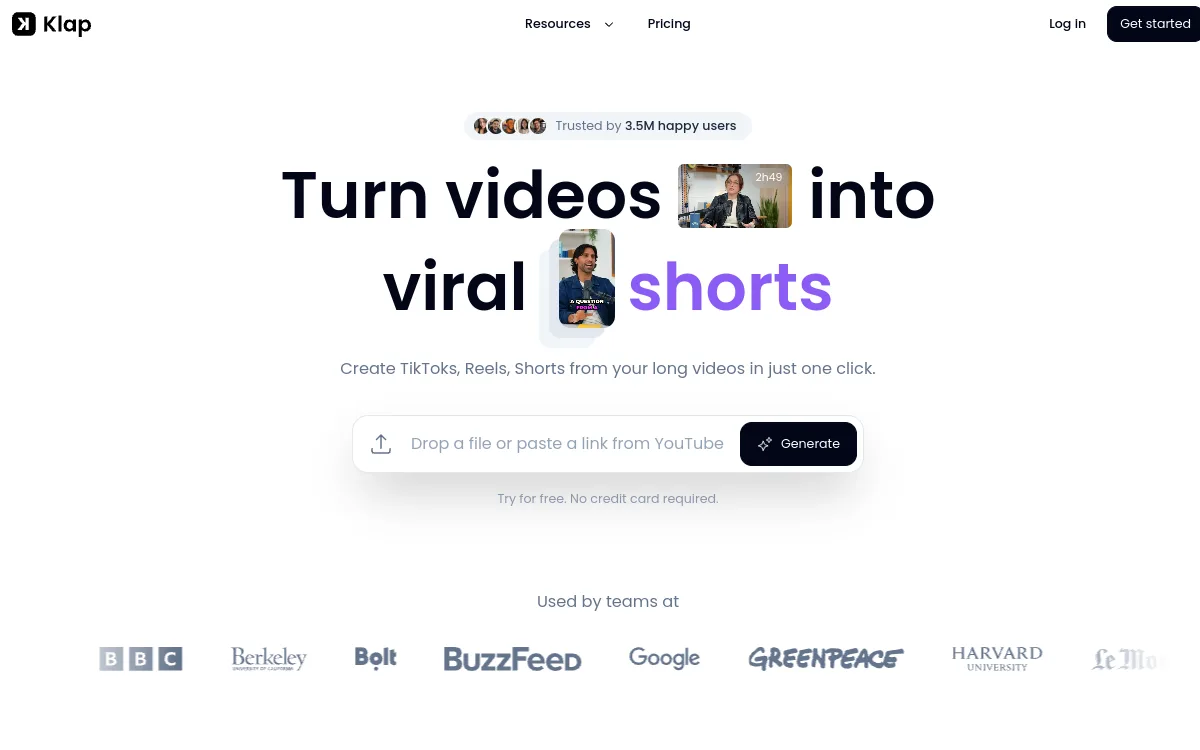
Klap se présente comme « Only pay for clips you generate » : le quota est exprimé en clips, pas en minutes de vidéo, ce qui en fait l’un des plus faciles à lire. Le site est en anglais et les prix sont en dollars. Le pied de page indique « ZIGG SAS doing business as Klap », une forme juridique française, mais cela ne rend pas l’outil francophone pour autant.
Ce que dit la grille tarifaire
| Plan | Clips par mois | Prix mensuel | Prix annuel (par mois) |
|---|---|---|---|
| Basic | 100 | 29 $ | 14 $ |
| Pro | 300 | 79 $ | 39 $ |
| Pro+ | 1 000 | 189 $ | 94 $ |
À vérifier avant de payer
- Le prix réel selon la durée d’engagement : l’affichage par défaut montre les tarifs annuels (14 $, 39 $, 94 $ par mois), le mensuel est environ deux fois plus cher.
- Le gratuit : la page tarifaire n’affiche aucun plan gratuit, alors que l’accueil promet un essai sans carte bancaire. Les limites de cet essai ne sont pas détaillées.
- Les langues et le filigrane : la page tarifaire n’en dit rien.
- Source : page tarifaire officielle de Klap, relevée le 21 octobre 2026.
Vizard : le gratuit le mieux détaillé, mais plafonné
Vizard est l’outil dont le plan gratuit est le plus précisément documenté sur sa page tarifaire. C’est aussi un site en anglais, avec des prix en dollars.
Ce que dit la grille du plan gratuit
- 60 crédits par mois, où 1 crédit correspond à 1 minute de vidéo envoyée.
- Export en 720p avec un filigrane, durée d’export limitée à 10 minutes.
- Vidéos envoyées de 60 minutes maximum et 1 Go maximum, stockage de 3 jours, 1 compte de réseau social.
Une remarque directe : la conférence de notre test dure 66 minutes, soit plus que la limite d’envoi de 60 minutes du plan gratuit de Vizard. Les plans payants (Creator et Business) relèvent la limite d’envoi à 600 minutes, retirent le filigrane et passent l’export en 4K.
À vérifier avant de payer
Les prix des plans payants s’affichent selon le volume de crédits choisi sur un curseur, et la page que nous avons lue ne nous a pas donné de montant lisible : nous n’en citons donc aucun. Les langues prises en charge ne sont pas listées (la page mentionne seulement une traduction de sous-titres).
- Source : page tarifaire officielle de Vizard, relevée le 21 octobre 2026.
CapCut : un éditeur complet qui s’est mis aux clips
CapCut n’est pas un outil de clips à l’origine : c’est un éditeur de montage, déjà utilisé par beaucoup de créateurs TikTok. Sa page tarifaire liste pourtant une fonction « Long video to shorts », décrite comme la transformation d’une vidéo longue en vidéos courtes à partager en un clic, ainsi que des sous-titres automatiques. Avec Créatis, c’est le seul du comparatif à afficher ses prix en euros, sur une page tarifaire en français. Nous avons une fiche CapCut et un comparatif des meilleurs éditeurs vidéo IA.
Ce que dit la grille tarifaire
- Plan gratuit : 0 €, avec des modèles gratuits et des outils de montage de base. La page ne donne aucune limite chiffrée.
- Plan Pro : 23,99 € par mois, ou 199,99 € par an, avec 1 400 crédits IA par mois. La page précise que les prix sont donnés à titre indicatif et que le prix final s’affiche après connexion.
À vérifier avant de payer
Nous n’avons pas pu établir si la fonction « Long video to shorts » est comprise dans le plan gratuit ou réservée au Pro, ni quelle durée de vidéo elle accepte. Une recherche web donne des réponses contradictoires, et aucune source officielle ne tranche. Le plus sûr est d’essayer la fonction sur une de vos vidéos avant de payer.
BlitzReels : un essai de 7 jours, carte bancaire exigée
BlitzReels transforme une vidéo longue en clips. Sa grille tarifaire est désormais publique, ce qui n’était pas le cas lors de notre avis sur BlitzReels en septembre. Le site est en anglais, les prix en dollars. Nous avons aussi une fiche BlitzReels et une page d’alternatives à BlitzReels.
Ce que dit la grille tarifaire
| Plan | Prix mensuel | Prix annuel (par mois) | Exports par mois |
|---|---|---|---|
| Starter | 39 $ | 29 $ (348 $ facturés) | 30 |
| Growth | 79 $ | 59 $ (708 $ facturés) | 150 |
| Agency | 199 $ | 149 $ (1 788 $ facturés) | Illimités |
À vérifier avant de payer
- L’essai de 7 jours demande une carte bancaire et bascule seul sur l’offre payante si on n’annule pas. Il permet un import vidéo en 720p de 15 minutes maximum et trois exports de 3 minutes avec filigrane : une conférence d’une heure ne passe pas.
- Les langues des sous-titres ne sont pas listées sur la page.
- Essayer BlitzReels : blitzreels.com.
Le comparatif des prix et des conditions, octobre 2026
Le tableau ci-dessous rassemble ce que nous avons relevé, sans note ni classement. Les unités de quota diffèrent d’un outil à l’autre (clips, crédits, vidéos, exports) : un prix plus bas ne signifie donc pas toujours « moins cher pour le même service ».
| Outil | Entrée payante (mensuel) | Gratuit ou essai | Site et devise | À vérifier |
|---|---|---|---|---|
| Créatis (testé) | 9,95 € (20 clips) | Essai sans carte, clips visibles, non téléchargeables | Français, euros | Export final, rendu des sous-titres |
| Opus Clip | 15 $ (150 crédits) | Plan Free : filigrane, pas d’édition, clips exportables 3 jours | Site traduit en français, dollars | Définition d’un crédit, qualité |
| Submagic | 19 $ (15 vidéos de 2 min) | Essai sans carte, limites non indiquées | Dollars, euros aussi affichés | Durée de vidéo pour les Magic Clips |
| Klap | 29 $ (100 clips), 14 $ en annuel | Essai annoncé sur l’accueil, pas de plan gratuit sur la grille | Anglais, dollars | Limites de l’essai, langues |
| Vizard | Non relevé | Plan gratuit : 60 crédits, 720p, filigrane, envois de 60 min | Anglais, dollars | Prix des plans payants |
| CapCut | 23,99 € (Pro) | Plan gratuit, limites non chiffrées | Français, euros | « Long video to shorts » gratuit ou Pro |
| BlitzReels | 39 $ (30 exports), 29 $ en annuel | Essai 7 jours, carte exigée, filigrane | Anglais, dollars | Langues des sous-titres |
Comment lire ce tableau
Si votre seul critère est le prix d’entrée en abonnement mensuel, Créatis arrive en tête (9,95 €), devant Opus Clip (15 $) et CapCut Pro (23,99 €). Mais Créatis limite le Starter à 20 clips et 5 vidéos par mois : pour comparer honnêtement, il faut rapporter le prix à votre volume réel. Le Pro à 14 € par mois (150 clips, 30 vidéos) se compare plutôt à Opus Clip Starter (15 $, 150 crédits), sachant qu’un crédit n’est pas défini comme un clip.
Quel outil choisir selon votre situation
Ces recommandations découlent des tarifs et des fonctions publiques relevés, pas d’un classement de qualité : seul Créatis a été essayé.
| Votre situation | Outil à regarder | Pourquoi |
|---|---|---|
| Créateur francophone, petit budget, besoin d’une facture en euros | Créatis | Interface et facturation en français et en euros, abonnement à 9,95 € sans engagement. L’export reste à vérifier. |
| Vous voulez l’outil que tout le monde compare, avec planification et exports vers les logiciels de montage | Opus Clip | Offre la plus riche en fonctions annoncées (Pro), mais gratuit bridé et dollars. |
| Vos vidéos sont courtes et vous tenez à des sous-titres très travaillés | Submagic | Spécialité des sous-titres, plus de 120 langues annoncées, durées de vidéo à vérifier. |
| Vous préférez raisonner en nombre de clips | Klap | Quota exprimé en clips, sans conversion à faire. Anglais et dollars. |
| Vous voulez essayer sans payer sur une vidéo de moins de 60 minutes | Vizard | Gratuit détaillé : 60 crédits, 720p, filigrane, envois limités à 60 minutes. |
| Vous montez déjà vos vidéos dans CapCut | CapCut | Un seul outil, en français et en euros. La fonction de clips est à tester d’abord. |
| Vous avez de gros volumes à exporter | BlitzReels | De 30 exports par mois (Starter) à illimité (Agency), mais carte exigée dès l’essai. |
Existe-t-il une vraie alternative gratuite à Opus Clip ?
Sur les pages que nous avons lues, la réponse honnête est : pas pour un usage régulier. Chaque outil gratuit pose une limite qui compte.
- Opus Clip : filigrane, pas d’édition, clips exportables 3 jours.
- Vizard : 720p, filigrane, envois limités à 60 minutes.
- Créatis : on voit les clips mais on ne peut pas les télécharger.
- BlitzReels : essai de 7 jours avec carte bancaire, trois exports de 3 minutes avec filigrane.
- CapCut : plan gratuit existant, mais nous n’avons pas pu confirmer que la fonction « Long video to shorts » en fait partie.
Si vous voulez éprouver un outil avant de vous abonner, la démarche la plus utile est de choisir une de vos vidéos de 20 à 30 minutes, de la passer dans deux outils au moins, et de regarder trois choses : combien de clips viennent de l’ensemble de la vidéo (et pas seulement du début), leur durée, et si l’export se télécharge vraiment sans filigrane. C’est précisément ce que notre test sur Créatis n’a pas pu aller jusqu’au bout de montrer.
Alternatives à Opus Clip en français
Il n’existe pas, d’après nos relevés, d’alternative à Opus Clip qui soit « la meilleure » dans tous les cas : tout dépend de la langue, de la devise, du volume et de la durée de vos vidéos. Créatis est l’option à regarder en premier pour un créateur francophone qui veut payer en euros et à petit prix. Notre test montre un outil qui détecte des moments pertinents mais qui, sur un compte gratuit, ne les livre pas : dix clips d’un coup, tous pris au début, plusieurs trop courts, et aucun téléchargeable.
Pour les autres, nous n’avons relevé que des tarifs et des fonctions publiques. Avant de vous abonner à n’importe lequel, vérifiez l’export sur une de vos vidéos et rappelez-vous que les quotas ne sont pas comparables d’un outil à l’autre.
- Petit budget, en français : Créatis, avec un mois sans engagement pour vérifier l’export.
- Outil le plus riche en fonctions annoncées : Opus Clip, en dollars.
- Sous-titres avant tout : Submagic.
- Quota lisible en clips : Klap.
- Essai gratuit détaillé : Vizard, dans la limite de 60 minutes de vidéo.
- Montage et clips dans un même outil : CapCut, à tester d’abord.
- Gros volumes : BlitzReels, carte bancaire exigée dès l’essai.
Questions fréquentes
Existe-t-il une alternative gratuite à Opus Clip ?
Oui, mais « gratuit » veut dire « limité » partout. Le plan gratuit de Vizard donne 60 crédits par mois (1 crédit = 1 minute de vidéo envoyée), avec export en 720p et filigrane. Celui d’Opus Clip lui-même offre 60 crédits par mois, un filigrane, pas d’édition et des clips qui ne sont plus exportables au bout de 3 jours. Créatis propose un essai sans carte bancaire qui permet de voir les clips mais pas de les télécharger. BlitzReels demande une carte bancaire dès l’essai de 7 jours. Pour un usage régulier sans payer, aucun de ces gratuits ne tient la distance.
Opus Clip est-il gratuit ?
Il a un plan gratuit, pas un usage gratuit illimité. D’après sa page tarifaire relevée le 21 octobre 2026, le plan Free donne 60 crédits par mois, des clips rendus jusqu’en 1080p, des sous-titres animés avec un filigrane, aucune édition possible, et des clips qui ne sont plus exportables après 3 jours. Le filigrane disparaît à partir du plan Starter.
Combien coûte Opus Clip par mois ?
Sur la page tarifaire, Starter coûte 15 $ par mois (facturation mensuelle uniquement, 150 crédits par mois) et Pro 29 $ par mois, ou 14,50 $ par mois facturés 174 $ à l’année (300 crédits par mois). Le plan Business est sur devis. Les prix sont affichés en dollars et la page contient des grilles différentes selon la zone géographique : le montant que vous voyez peut donc différer de celui-ci.
Existe-t-il un équivalent français d’Opus Clip ?
Créatis est l’option française que nous avons essayée : interface et facturation en euros, transcription en français, abonnement à 9,95 € ou 14 € par mois sans engagement. Notre test sur compte gratuit a produit 10 clips en environ 5 minutes sur une conférence de 66 minutes, mais tous venaient des 7 premières minutes, plusieurs étaient très courts et seuls 2 étaient prévisualisables sans abonnement. Nous n’avons pas testé l’export final. C’est un outil récent, sans avis indépendants à ce jour.
Opus Clip vaut-il le coup ?
Nous ne l’avons pas testé, donc nous ne pouvons pas juger la qualité de ses clips. Ce que la page tarifaire montre : c’est l’offre la plus riche en fonctions annoncées (planification des publications, export vers Premiere Pro et DaVinci Resolve, doublage vidéo en Pro), mais son plan gratuit est trop bridé pour se faire une idée. Le plus raisonnable est de comparer sur une de vos vidéos avec deux outils au moins, plutôt que de vous fier à un classement.